In wenigen Minuten Video Downloader Ultimate installieren
Videos von YouTube, Facebook, Vimeo,… herunterladen und konvertieren? Hier erfahren Sie, wie Sie unseren Video-Downloader einfach herunterladen und installieren
Laden Sie Video Downloader Ultimate herunter
Installieren Sie Video Downloader Ultimate - Win App. Sie können unbegrenzt Videos aus dem Internet herunterladen.
So installieren Sie Video Downloader Ultimate
Chrome
Bitte warten Sie, bis das Installationsprogramm vollständig heruntergeladen ist. Den Download-Fortschritt finden Sie unten links in Ihrem Browser.

Wenn Sie den blauen Pfeil sehen, klicken Sie darauf, um die Installation zu starten.

Das Installationsprogramm wird gestartet. Befolgen Sie die Anweisungen im Installationsdialog.
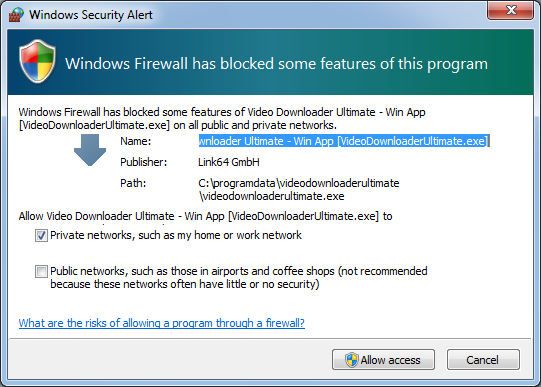
Wichtig: Beim ersten Start erscheint eine Windows-Warnung. Es ist wichtig, dass Sie den Zugriff zulassen. Nur so kann Video Downloader Ultimate im Browser abgespielte Videos erkennen und zum Download anbieten.
Firefox
Klicken Sie auf "Datei speichern", um das Installationsprogramm herunterzuladen.
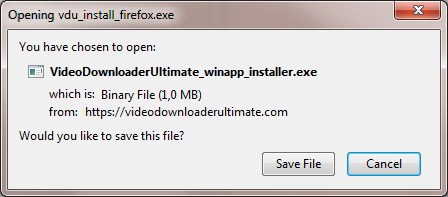
Warten Sie, bis die Installationsdatei vollständig heruntergeladen wurde. Sie sehen den Fortschritt in der Symbolleiste oben rechts.

Wenn Sie den grünen Pfeil sehen, klicken Sie darauf.

Wenn "Downloads" in der Symbolleiste fehlt, finden Sie es im Hauptmenü.
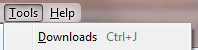
Klicken Sie auf die gerade heruntergeladene Installationsdatei.
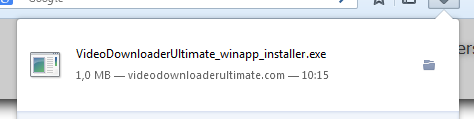
Wichtig: Beim ersten Start erscheint eine Windows-Warnung. Es ist wichtig, dass Sie den Zugriff zulassen. Nur so kann Video Downloader Ultimate im Browser abgespielte Videos erkennen und zum Download anbieten.
Internet Explorer / Safari / Andere Browser
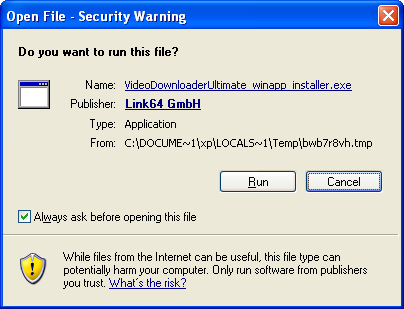
Nach dem Herunterladen klicken Sie auf "Ausführen", starten das Installationsprogramm und folgen dem Installationsdialog.

Bei Safari kann ein zusätzlicher Dialog erscheinen. Klicken Sie erneut auf "Ausführen".
Wichtig: Beim ersten Start erscheint eine Windows-Warnung. Es ist wichtig, dass Sie den Zugriff zulassen. Nur so kann Video Downloader Ultimate im Browser abgespielte Videos erkennen und zum Download anbieten.
Aktivierung
- Starten Sie Video Downloader Ultimate und wählen Sie den Menüeintrag "Aktivierungscode eingeben".
- Geben Sie den Code und Ihre E-Mail-Adresse ein.
- Jetzt ist Video Downloader Ultimate einsatzbereit.